怎么剪出3比4尺寸的视频
新手想要剪辑出 3:4 比例的视频,往往面临两难:专业剪辑软件操作太复杂,而简单的工具又容易在修改比例时导致画面模糊或拉伸变形。其实,只要选对工具,这一切都能轻松搞定。这里教大家使用爱剪辑,不仅能快速将视频剪辑成 3:4 比例,还内置了强大的 AI 功能,可以一键提升画质、自动添加字幕和配音。
下载爱剪辑:https://www.ijianji.com/medownload.htm
1.3:4 尺寸的用途及对应大小
3:4 比例是一种非常实用的竖屏比例,介于传统的 4:3 和全面屏的 9:16 之间。它非常适合在小红书等社交平台发布创意视频,或者用于手机端图文结合的作品展示,既能保证画面的纵向延伸感,又不会像超长竖屏那样显得过于狭窄。在开始剪辑前,我们得先搞清楚什么是 3:4 比例。常见的 3:4 分辨率尺寸有 750×1000 或 1080×1440。
2. 设置 3:4 视频尺寸
电脑上打开爱剪辑,在弹出的 “新建” 对话框中进行基础设置。在 “视频尺寸” 选项中,手动输入或选择 3:4 对应的尺寸(以 750×1000 为例)。设置完成后点击确定,紧接着将你需要剪辑的视频素材导入到软件中。
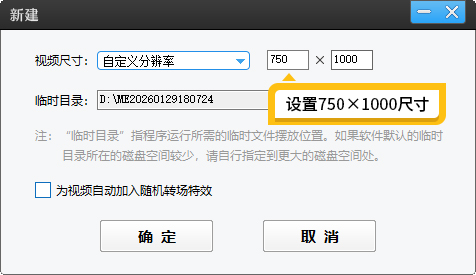
图 1:设置 3:4 视频尺寸
3. 用 AI 画面裁剪功能去除黑边
导入的视频如果比例不匹配,画面两侧或上下会出现黑边。此时,点击软件左下角的 “画面裁剪 / 旋转” 按钮,在裁剪比例中选择 “3:4”(或直接选择 “最终影片比例”)。软件会自动将画面裁剪成 3:4 的满屏效果。值得一提的是,爱剪辑的 AI 功能会在裁剪画面的同时,智能优化并提升视频的画质,让你完全不用担心裁剪后画面变模糊。
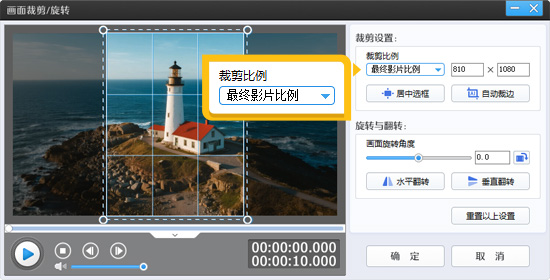
图 2:选择裁剪比例为 3:4
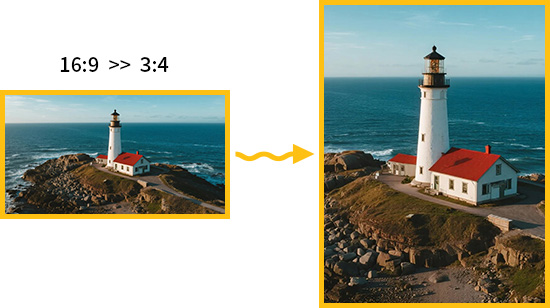
图 3:裁剪效果
4. 添加配音与 AI 自动加字幕
画面调整完毕后,就可以丰富视频的声音元素了。点击顶部的 “音频” 面板,你可以从软件内置的影视级音乐素材库中挑选合适的背景音乐。如果你有录制好的配音文件,也可以直接添加。添加配音或原视频后,右键点击该音频 / 视频片段,选择 “AI 自动加字幕” 功能,系统就能快速识别语音并生成完全同步的字幕,省去了手动打字的繁琐。
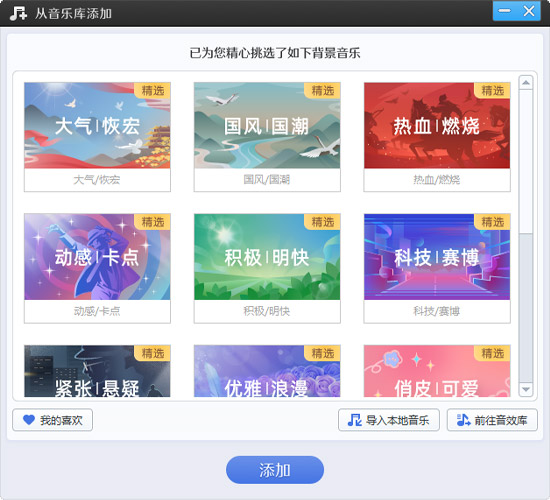
图 4:影视级音乐素材库
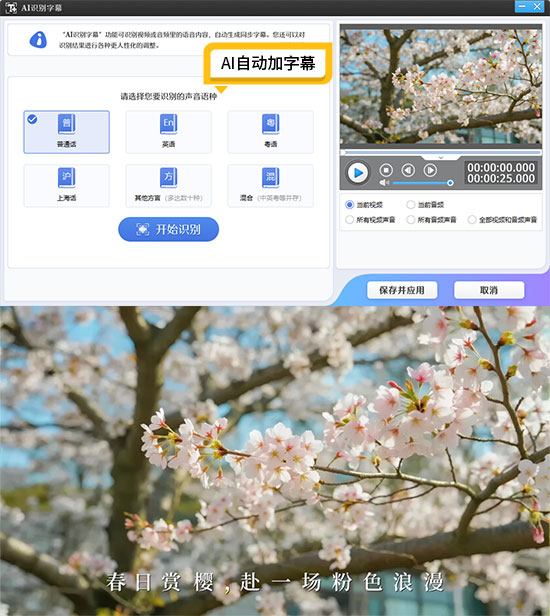
图 5:AI 自动加字幕功能
5. 让视频变成电影级高级质感
想要让视频画面更有质感和氛围感?传统工具往往需要手动调节各种复杂的色彩参数,而在爱剪辑中,你只需要使用 “AI 专业电影调色” 功能。软件提供了多种现成的电影级调色方案,例如 “一键高级调色”、“美好岁月”、“温暖节日”、“大片胶片风格” 以及 “富士胶片” 等,点击即可一键应用,瞬间提升视频的艺术格调。

图 6:应用电影级调色效果
完成以上所有步骤后,点击 “导出视频” 按钮,就能快速得到一支画质清晰、比例完美且充满电影质感的 3:4 视频啦!